ภาค 2 · หน้าจอและลำดับเกม
หน้าจอแรกของฉัน
สร้าง ScreenGui ที่มีป้ายนับเหรียญซึ่งอัปเดตเองด้วย .Changed และปุ่มวิ่งเร็ว 5 วินาที พร้อมเข้าใจความต่างของ Script กับ LocalScript
ลองนึกถึงเกมที่ชอบ อะไรบนจอที่ ไม่ได้อยู่ในโลกของเกม? คะแนน ปุ่ม แผนที่เล็ก ๆ หลอดเลือด ❤️ ทั้งหมดนี้เรียกว่า GUI (อ่านว่า จียูไอ) วันนี้เราจะทำ GUI ชิ้นแรก: ป้ายนับเหรียญ และ ปุ่มวิ่งเร็ว ⚡
GUI อยู่ที่ไหน
ของบนจอทุกชิ้นต้องอยู่ใน ScreenGui เหมือน “แผ่นใส” ที่แปะทับหน้าจอ ScreenGui ต้องอยู่ใน StarterGui Roblox จะคัดลอกให้ผู้เล่นทุกคนตอนเข้าเกม
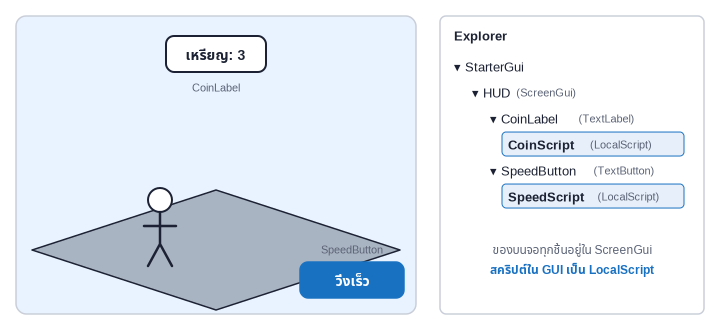
ส่วนที่ 1: ป้ายนับเหรียญ
- Explorer → ชี้ที่ StarterGui → + → ScreenGui ตั้งชื่อ
HUD - ชี้ที่
HUD→ + → TextLabel ตั้งชื่อCoinLabel - ตั้งค่าใน Properties
- AnchorPoint =
0.5, 0(จุดยึดอยู่กลางด้านบนของป้าย) - Position =
{0.5, 0}, {0, 20}(กลางจอ ห่างขอบบน 20) - Size =
{0.25, 0}, {0, 50} - TextScaled = ✅ แล้วเลือกสีพื้น (BackgroundColor3) และสีตัวอักษร (TextColor3) ตามชอบ
- AnchorPoint =
Scale กับ Offset
ตำแหน่งเขียนเป็นวงเล็บสองคู่ เช่น {0.5, 0}, {0, 20} คู่แรกคือ แนวนอน (X) คู่ที่สองคือ แนวตั้ง (Y) ในแต่ละคู่
- เลขแรกคือ Scale เป็น สัดส่วนของจอ เช่น
0.5= ครึ่งจอ จอเล็กหรือใหญ่ก็ยังอยู่ตรงกลาง - เลขที่สองคือ Offset เป็น จำนวนจุด บนจอ จอมือถือเล็ก ๆ อาจทำให้ของหลุดขอบ
ตำแหน่งหลัก ๆ จึงควรใช้ Scale หน้าจอจะดูดีทั้งบนคอมและมือถือ 📱💻
- ชี้ที่
CoinLabel→ + → LocalScript ตั้งชื่อCoinScriptแล้ววางโค้ดนี้
-- Studio: StarterGui > HUD (ScreenGui) > CoinLabel (TextLabel) > CoinScript (LocalScript)
-- ต้องมีสคริปต์ leaderstats จากบทเก็บเหรียญอยู่ในเกมด้วย

local Players = game:GetService("Players")

local player = Players.LocalPlayer   -- ผู้เล่นที่นั่งอยู่หน้าเครื่องนี้ (ตัวเราเอง)
local label = script.Parent

-- รอจนกระดานคะแนนถูกสร้างเสร็จ (เซิร์ฟเวอร์อาจสร้างช้ากว่าจอของเรานิดหน่อย)
local leaderstats = player:WaitForChild("leaderstats")
local coins = leaderstats:WaitForChild("Coins")

local function updateLabel()
	label.Text = "🪙 เหรียญ: " .. coins.Value
end

updateLabel()                        -- แสดงค่าแรกทันที
coins.Changed:Connect(updateLabel) -- และทุกครั้งที่จำนวนเหรียญเปลี่ยน- กด Play แล้วเก็บเหรียญ ตัวเลขบนจอขึ้นเองไหม? 🪙
ตัวเราเองอยู่ไหน
LocalPlayer คือ ตัวเราเอง ผู้เล่นที่นั่งอยู่หน้าเครื่องนี้
WaitForChild รอจนกว่ากระดานคะแนนจะถูกสร้าง
เพราะหน้าจอของเราอาจโหลดเสร็จก่อนที่เซิร์ฟเวอร์จะสร้างเสร็จ
ป้ายเปลี่ยนเองได้อย่างไร
.Changed เป็นเหตุการณ์ที่เกิดทุกครั้งที่ค่าเปลี่ยน
เราจึงไม่ต้องสั่งอัปเดตเองซ้ำ ๆ แค่บอกว่า “ค่าเปลี่ยนเมื่อไร ให้เรียก updateLabel”
ส่วน .. (จุดสองจุด) ใช้ต่อข้อความกับตัวเลขเข้าด้วยกัน
ส่วนที่ 2: ปุ่มวิ่งเร็ว
- ชี้ที่
HUD→ + → TextButton ตั้งชื่อSpeedButtonแล้วตั้งค่าให้อยู่มุมขวาล่าง- AnchorPoint =
1, 1· Position ={0.95, 0}, {0.95, 0}· Size ={0.2, 0}, {0.1, 0} - Text =
กดเพื่อวิ่งเร็วและ TextScaled = ✅
- AnchorPoint =
- ใส่ LocalScript ในปุ่ม ตั้งชื่อ
SpeedScriptแล้ววางโค้ดนี้
-- Studio: StarterGui > HUD (ScreenGui) > SpeedButton (TextButton) > SpeedScript (LocalScript)

local Players = game:GetService("Players")

local player = Players.LocalPlayer
local button = script.Parent

local NORMAL_SPEED = 16   -- ความเร็วปกติของ Roblox
local FAST_SPEED = 40
local BOOST_TIME = 5      -- วิ่งเร็วได้กี่วินาที
local debounce = false

local function onActivated()
	local character = player.Character
	-- ตอนเพิ่งตาย ตัวละครอาจยังไม่เกิด ให้ข้ามไปก่อน
	if character == nil then
		return
	end

	local humanoid = character:FindFirstChildOfClass("Humanoid")
	if humanoid and debounce == false then
		debounce = true

		button.Text = "⚡ วิ่งเร็ว!"
		humanoid.WalkSpeed = FAST_SPEED
		task.wait(BOOST_TIME)

		humanoid.WalkSpeed = NORMAL_SPEED
		button.Text = "กดเพื่อวิ่งเร็ว"
		debounce = false
	end
end

-- Activated ทำงานเมื่อกดปุ่ม (ใช้ได้ทั้งเมาส์ จอสัมผัส และจอยเกม)
button.Activated:Connect(onActivated)- กด Play กดปุ่ม แล้ววิ่ง! ⚡ ครบ 5 วินาทีความเร็วจะกลับเป็นปกติ
WalkSpeedคือความเร็วเดินของตัวละคร ค่าปกติคือ 16debounceทำหน้าที่เหมือนcollectedในบทที่ 24 (เก็บเหรียญ) คือกันไม่ให้กดซ้ำระหว่างที่ยังวิ่งเร็วอยู่
Script กับ LocalScript ต่างกันอย่างไร
เราเคยใช้ LocalScript ครั้งแรกในบทที่ 23 (แท่นดีด) มาดูความต่างให้ชัดกัน
| Script | LocalScript | |
|---|---|---|
| ทำงานที่ไหน | เซิร์ฟเวอร์ (เครื่องกลางของเกม) | เครื่องของผู้เล่น แต่ละคน |
| ใช้ทำอะไร | กติกาของเกม เช่น นับเหรียญ | หน้าจอ ปุ่ม สิ่งที่เราคนเดียวเห็น |
รู้จัก LocalPlayer ไหม | ไม่รู้จัก | รู้จัก (คือตัวเราเอง) |
สคริปต์ใน GUI จึงต้องเป็น LocalScript เพราะหน้าจอเป็นของผู้เล่นแต่ละคน และต้องรู้ว่า “เรา” คือใคร
ติดตรงไหน? เช็กตามลำดับ
- ป้ายไม่ขึ้นบนจอ → ScreenGui อยู่ใน StarterGui ไหม? TextLabel อยู่ ใน ScreenGui ไหม?
- ป้ายขึ้นแต่เขียนว่า “Label” → สคริปต์ไม่ทำงาน: เป็น LocalScript ไหม? มีสคริปต์
Leaderstatsจากบทที่ 24 (เก็บเหรียญ) ไหม? - กดปุ่มแล้วไม่มีอะไรเกิด → สคริปต์ต้องอยู่ ใน TextButton ไม่ใช่ใน TextLabel
แบบทดสอบ
ของบนจอทุกชิ้น เช่น ป้ายและปุ่ม ต้องอยู่ข้างในอะไร?
ทำไมควรใช้ Scale แทน Offset ในการจัดตำแหน่ง?
ทำไมสคริปต์ใน GUI ต้องเป็น LocalScript?
เหตุการณ์ไหนทำให้ป้ายเหรียญอัปเดตเองทุกครั้งที่เก็บเหรียญ?
หลังวิ่งเร็วครบ 5 วินาที WalkSpeed จะกลับเป็นเท่าไร?