ภาค 1 · แต่งและสร้าง
รูปทรงต่าง ๆ และการจัดกลุ่ม
วาง Part รูปทรงกลม ลิ่ม และทรงกระบอก เลือกหลายชิ้นพร้อมกัน แล้วจัดกลุ่มเป็น Model ด้วย Ctrl+G เพื่อสร้างต้นไม้และป่า
Part ไม่ได้มีแค่ก้อนสี่เหลี่ยม 🧱 ยังมี ลูกบอล ลิ่ม และทรงกระบอก อีก วันนี้เราจะเอารูปทรงมาต่อกันเป็น ต้นไม้ 🌳
รูปทรงของ Part 🔵🔺
- หาปุ่ม Part แล้วกด ลูกศรเล็ก ๆ ใต้ปุ่ม ⬇️
- เลือกรูปทรงที่อยากได้
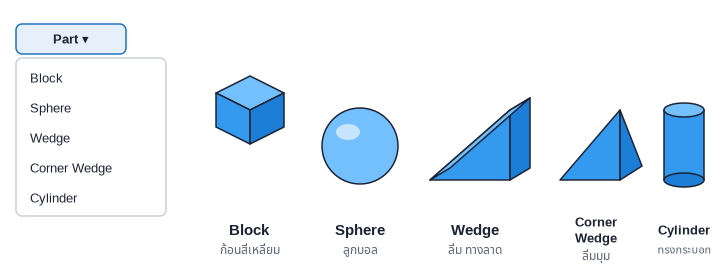
| รูปทรง | หน้าตา | เอาไปทำอะไร |
|---|---|---|
| Block | ก้อนสี่เหลี่ยม 🧱 | พื้น กำแพง |
| Sphere | ลูกบอล ⚽ | ใบไม้ ลูกโป่ง |
| Wedge | ลิ่ม ทางลาด 🔺 | หลังคา ทางขึ้น |
| Corner Wedge | ลิ่มมุม 📐 | มุมหลังคา |
| Cylinder | ทรงกระบอก 🥫 | ลำต้น เสา |
เลือกหลายชิ้นพร้อมกัน 👆👆
- กด Ctrl ค้าง แล้วคลิกทีละชิ้น
- หรือ ลากกรอบ ครอบหลายชิ้นในที่ว่าง
- ใน Explorer ก็กด Ctrl ค้างแล้วคลิกชื่อได้
ชิ้นที่เลือกจะมีกรอบสีฟ้า 🟦 ย้ายทีเดียว ไปด้วยกันทุกชิ้น!
จัดกลุ่ม = Ctrl + G 📦
เลือกหลายชิ้นแล้วกด Ctrl + G ทุกชิ้นจะรวมเป็น Model หนึ่งก้อน
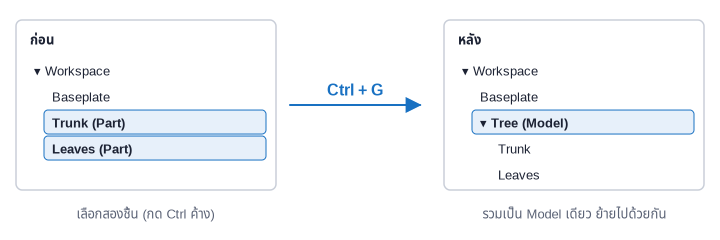
- ดับเบิลคลิกชื่อใน Explorer เพื่อ เปลี่ยนชื่อ เช่น
Tree - อยากแยกกลับเป็นชิ้น ๆ กด Ctrl + U
สร้างต้นไม้ 🌳
- วาง Cylinder ยืนตรง สีน้ำตาล เป็นลำต้น (ใช้ Rotate หมุนให้ตั้งขึ้น)
- วาง Sphere สีเขียว ไว้บนยอด เป็นใบไม้
- ติ๊ก Anchored ทั้งสองชิ้น ⚓
- ดับเบิลคลิกชื่อใน Explorer เปลี่ยนเป็น
Trunk(ลำต้น) กับLeaves(ใบไม้) - เลือกทั้งสองชิ้น กด Ctrl + G แล้วตั้งชื่อว่า
Tree - กด Ctrl + D ทำต้นไม้เพิ่ม แล้วย้ายไปวางรอบ ๆ 🌳🌳🌳
แบบทดสอบ
อยากได้ลูกบอล ⚽ ต้องเลือกรูปทรงไหน?
คำอธิบาย: Sphere คือรูปทรงกลมเหมือนลูกบอล
เลือกหลายชิ้นแล้ว กดอะไรเพื่อรวมเป็นกลุ่ม? 📦
คำอธิบาย: Ctrl + G รวมชิ้นที่เลือกเป็น Model กลุ่มเดียว
อยากทำ หลังคา หรือ ทางลาด 🔺 ใช้รูปทรงไหน?
คำอธิบาย: Wedge เป็นลิ่มเอียง ใช้ทำหลังคาหรือทางลาดได้