ภาค 2 · รถและโปรเจกต์สุดท้าย
Publish เกมของฉันอย่างปลอดภัย
ส่งเกมขึ้น Roblox ด้วย Publish to Roblox รู้ความต่างระหว่าง Save กับ Publish ตั้งชื่อและคำอธิบายอย่างปลอดภัย และเข้าใจว่าใครเล่นได้ในแต่ละแบบ Private Limited Public
เกมเสร็จแล้ว อยากให้เพื่อนเล่นในแอป Roblox 🎮 ต้อง Publish (อ่านว่า พับบลิช) ส่งเกมขึ้นไปที่ Roblox ก่อน บทนี้สำหรับ ป.4 ขึ้นไป 🧑🎓 แต่ต้องทำอย่าง ปลอดภัย 🛡️
เช็กก่อน Publish ✅
- ☐ เล่นเองจนจบได้
- ☐ Output ไม่มีข้อความสีแดง
- ☐ Part ทุกชิ้นติ๊ก Anchored
- ☐ ชื่อเกมและคำอธิบาย ไม่มี ชื่อจริง นามสกุล ชื่อโรงเรียน หรือที่อยู่ 🤫
Save กับ Publish ต่างกันอย่างไร 💾☁️
| Save | Publish | |
|---|---|---|
| เก็บไว้ที่ไหน | ในคอมพิวเตอร์เครื่องนี้ 💻 | บน Roblox ☁️ |
| ใครเล่นได้ | ต้องเปิดไฟล์ใน Studio | เล่นในแอป Roblox ได้ (ถ้าได้รับอนุญาต) |
| แก้แล้วต้องทำอีกไหม | Save อีกครั้ง | Publish อีกครั้ง เกมออนไลน์ถึงจะอัปเดต |
Publish ครั้งแรก 🚀
- กด File → Publish to Roblox
- ตั้ง ชื่อเกม เช่น
ด่านลาวาสุดมันส์🌋 - เขียน คำอธิบาย สั้น ๆ ว่าเล่นอย่างไร
- กด Create หรือ Publish
เกมใหม่จะเป็น Private 🔒 เสมอ คือ เราเล่นได้คนเดียว (และคนที่เราให้สิทธิ์ทดสอบ)
ใครเล่นได้บ้าง 👀
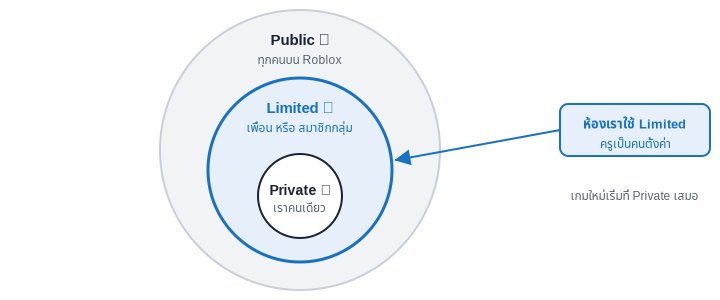
| แบบ | ใครเล่นได้ |
|---|---|
| Private 🔒 | เราคนเดียว |
| Limited 👥 | เฉพาะเพื่อน หรือสมาชิกกลุ่ม เช่น กลุ่มของห้องเรา |
| Public 🌏 | ทุกคนบน Roblox รวมคนแปลกหน้า |
ห้องเราใช้ Limited ให้เล่นได้เฉพาะเพื่อนในห้อง
ทำไมครูเป็นคนเปลี่ยน 🧑🏫
การเปลี่ยนจาก Private เป็น Limited หรือ Public Roblox ให้ ยืนยันอายุ และตอบ แบบสอบถามเรื่องเนื้อหา ก่อน ครูจึงเป็นคนนำเกมขึ้น กลุ่มของห้อง และตั้งค่าให้
Publish ซ้ำเพื่ออัปเดต 🔄
แก้เกมแล้ว กด File → Publish to Roblox อีกครั้ง เกมออนไลน์จะเปลี่ยนเป็นเวอร์ชันใหม่ อย่าลืม Save ไฟล์ในเครื่องด้วย 💾
แบบทดสอบ
Save กับ Publish ต่างกันอย่างไร? 💾☁️
เกมที่ publish ครั้งแรก เป็นแบบไหน? 🔒
อะไร ห้าม ใส่ในคำอธิบายเกม? 🤫
ใครเป็นคนเปลี่ยนให้เพื่อนในห้องเล่นได้? 🧑🏫