ภาค 1 · รู้จัก Roblox Studio
สวัสดี Roblox Studio
เปิดโปรแกรม เลือกแม่แบบ Baseplate รู้จักหน้าจอ 4 ส่วน แล้วกด Play เดินเล่นในด่าน
น้อง ๆ เคยเล่นเกมใน Roblox ไหม? 🎮 เกมพวกนั้นมีคนสร้างขึ้นมา วันนี้เราจะเป็น คนสร้างเกม เอง! โปรแกรมที่ใช้สร้างชื่อว่า Roblox Studio 🛠️
เปิดโปรแกรม
- ดับเบิลคลิกที่ไอคอน Roblox Studio 🖱️🖱️
- ครูเตรียมบัญชีไว้ให้แล้ว ไม่ต้องสมัครเอง
- เลือกแม่แบบชื่อ Baseplate (พื้นสีเทาแผ่นใหญ่)
หน้าจอมี 4 ส่วน
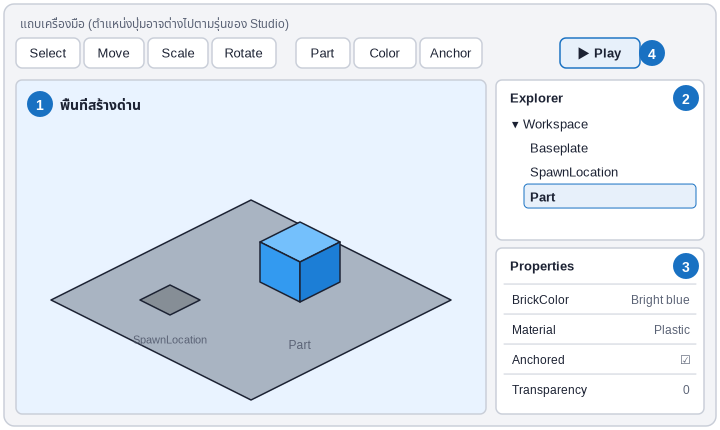
- พื้นที่สร้างด่าน 🏗️ ตรงกลาง ใหญ่ที่สุด
- Explorer 📋 รายชื่อของทุกอย่างในด่าน
- Properties 🎨 บอกว่าของชิ้นนั้นสีอะไร ทำจากอะไร
- ปุ่ม Play ▶️ กดแล้วได้ลองเล่นด่านของเราเอง
ลองกด Play
- กดปุ่ม ▶ Play
- ตัวละครของเราจะโผล่มา 🧍
- ใช้ปุ่ม W A S D เดิน และ Space กระโดด
- เล่นเสร็จแล้วกดปุ่ม ■ Stop เพื่อกลับมาสร้างต่อ
บันทึกงาน 💾
ก่อนหมดคาบ ต้อง บันทึก ทุกครั้ง ไม่อย่างนั้นด่านจะหายไป 😢
- กด File แล้วเลือก Save to File (หรือกด Ctrl + S)
- เก็บไว้ในโฟลเดอร์ที่ครูบอก
- ตั้งชื่อไฟล์เป็นชื่อเรา เช่น
ด่านของมิ้น
คาบหน้า เปิดงานเดิมด้วย File แล้วเลือก Open from File 📂
แบบทดสอบ
อยากลองเล่นด่านของเรา ต้องกดปุ่มไหน? 🎮
คำอธิบาย: ปุ่ม Play ทำให้เราได้ลองเล่นด่านของตัวเอง
เล่นเสร็จแล้ว อยากกลับมาสร้างต่อ ต้องกดปุ่มไหน?
คำอธิบาย: กด Stop เพื่อหยุดเล่นแล้วกลับมาสร้างด่านต่อ
ส่วนไหนเป็น รายชื่อของทุกอย่าง ในด่าน? 📋
คำอธิบาย: Explorer เป็นรายชื่อของทุกอย่างที่อยู่ในด่าน